
Classmio en el móvil y avisos
Cómo tener Classmio como una app en tu móvil u ordenador y recibir avisos al momento.
No hace falta buscar Classmio en ninguna tienda de aplicaciones: puedes ponerlo en la pantalla de inicio de tu móvil, con su propio icono, directamente desde el navegador. Se abre a pantalla completa, como cualquier otra app, y te avisa al momento de lo que pasa en tus academias. Ocupa casi nada y se actualiza solo: siempre tienes la última versión sin descargar nada.
Qué avisos te llegan
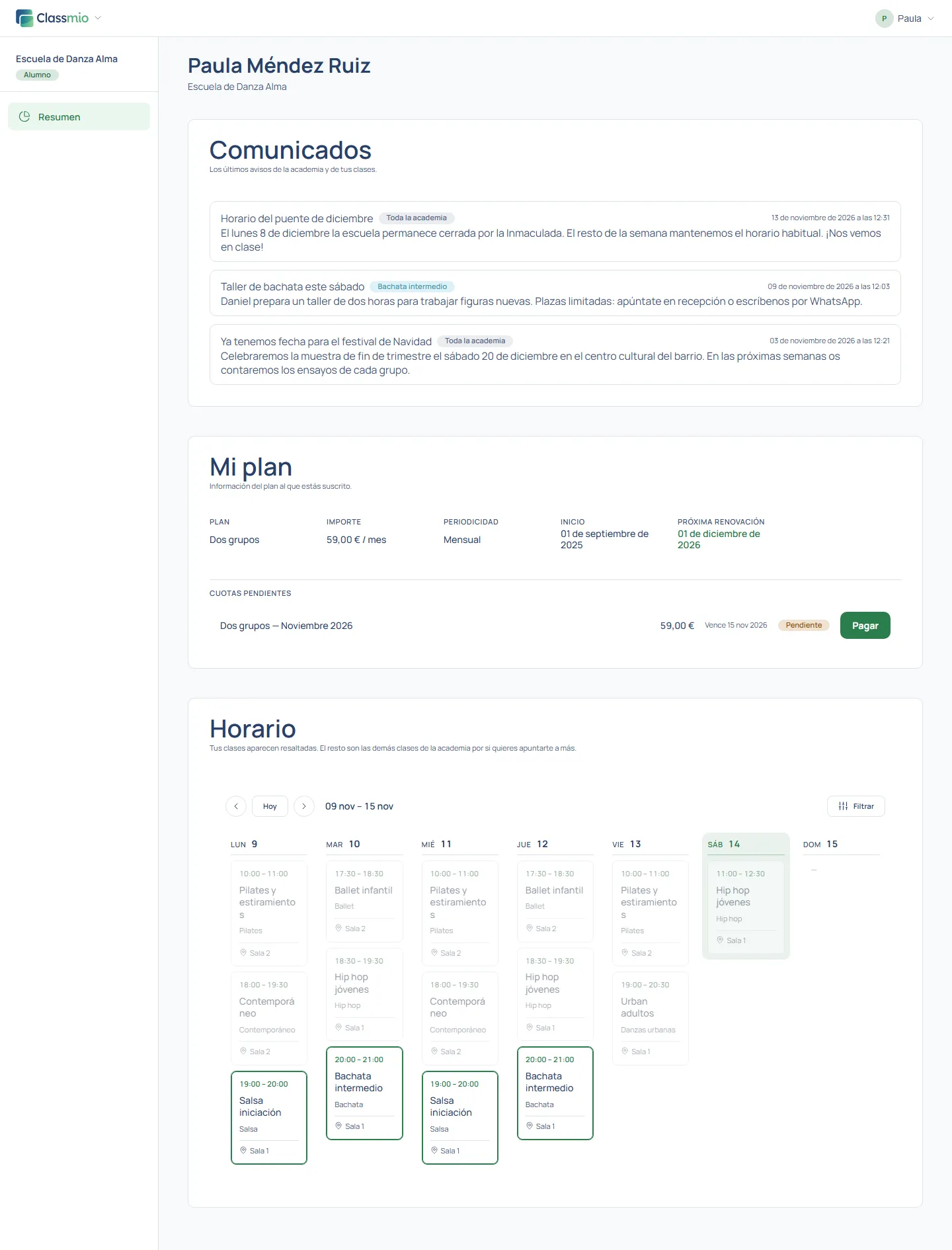
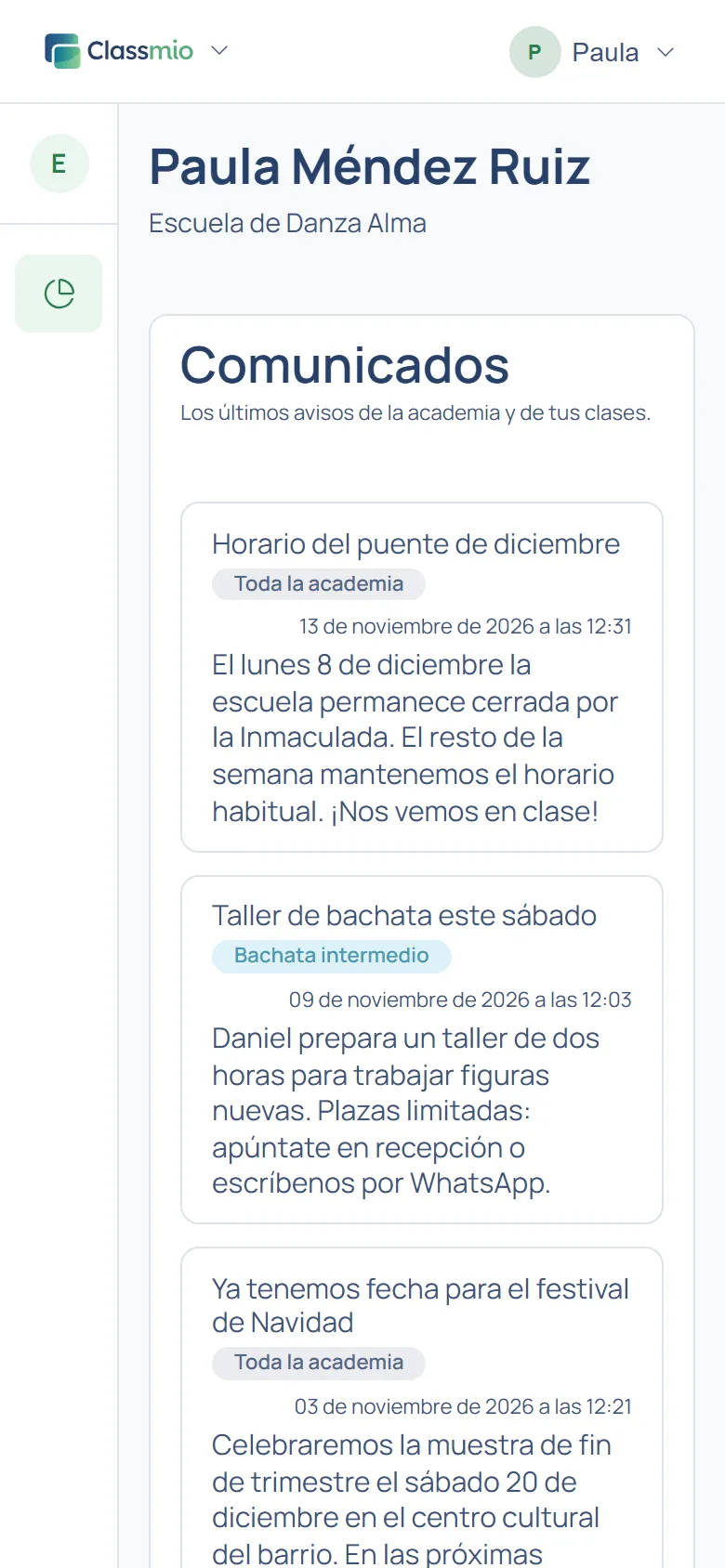
- Comunicados de tus academias y de tus clases (por ejemplo, un cambio de horario).
- Cuotas: cuando tienes una cuota nueva y si una cuota vence sin pagar.
- Días sin clase: cuando la academia marca un festivo o unas vacaciones.
- Solicitudes de plaza nuevas, si eres propietario o administrador de una academia.
Al pulsar un aviso se abre Classmio directamente en la pantalla correspondiente. Si estás en varias academias, recibes los avisos de todas, cada uno con el nombre de su academia.
En un móvil Android
- Entra en Classmio con Chrome e inicia sesión.
- Abre el menú del navegador (los tres puntos de arriba) y pulsa Añadir a pantalla de inicio o Instalar aplicación.
- Abre Classmio desde el nuevo icono, ve a tu perfil y pulsa Activar en «Notificaciones en este dispositivo». Acepta el permiso que te pide el móvil.
En Android los avisos también funcionan sin añadir el icono, directamente desde Chrome, pero con el icono es más cómodo.
En un iPhone o iPad
Apple solo permite recibir avisos si antes añades Classmio a la pantalla de inicio. Es un paso de unos segundos:
- Entra en Classmio con Safari e inicia sesión.
- Pulsa el botón Compartir (el cuadrado con una flecha hacia arriba) y elige Añadir a pantalla de inicio.
- Abre Classmio desde ese icono, no desde Safari, ve a tu perfil y pulsa Activar. Acepta el permiso.
Necesitas iOS 16.4 o posterior. Si en Safari ves el mensaje «primero añade Classmio a tu pantalla de inicio», es justo este paso el que falta.
En el ordenador
Con Chrome, Edge, Firefox o Safari puedes activar los avisos desde tu perfil, igual que en el móvil. Si además quieres tenerlo como una ventana aparte, en Chrome o Edge busca el icono de instalar en la barra de direcciones.
Cada aparato se activa por separado
Los avisos se activan en cada móvil, tablet u ordenador por separado: activarlos en el móvil no los activa en el ordenador, y al revés. Puedes tenerlos en varios a la vez.
Desactivarlos
Desde tu perfil, pulsa Desactivar y ese aparato deja de recibirlos. También dejas de recibirlos en un aparato al cerrar sesión en él, para que en un ordenador compartido (por ejemplo, el de recepción o el de casa) no aparezcan los avisos de otra persona.
Si no te llegan
- Los bloqueaste sin querer: en tu perfil verás «Bloqueadas». Permite las notificaciones de Classmio en los ajustes del navegador o del móvil y vuelve a activarlas.
- En iPhone: comprueba que abres Classmio desde el icono de la pantalla de inicio y no desde Safari.
- Modo «No molestar» o ahorro de batería: el móvil puede retrasar o silenciar los avisos.